| Hoe download ik de myNetPay – app op mijn smartphone?
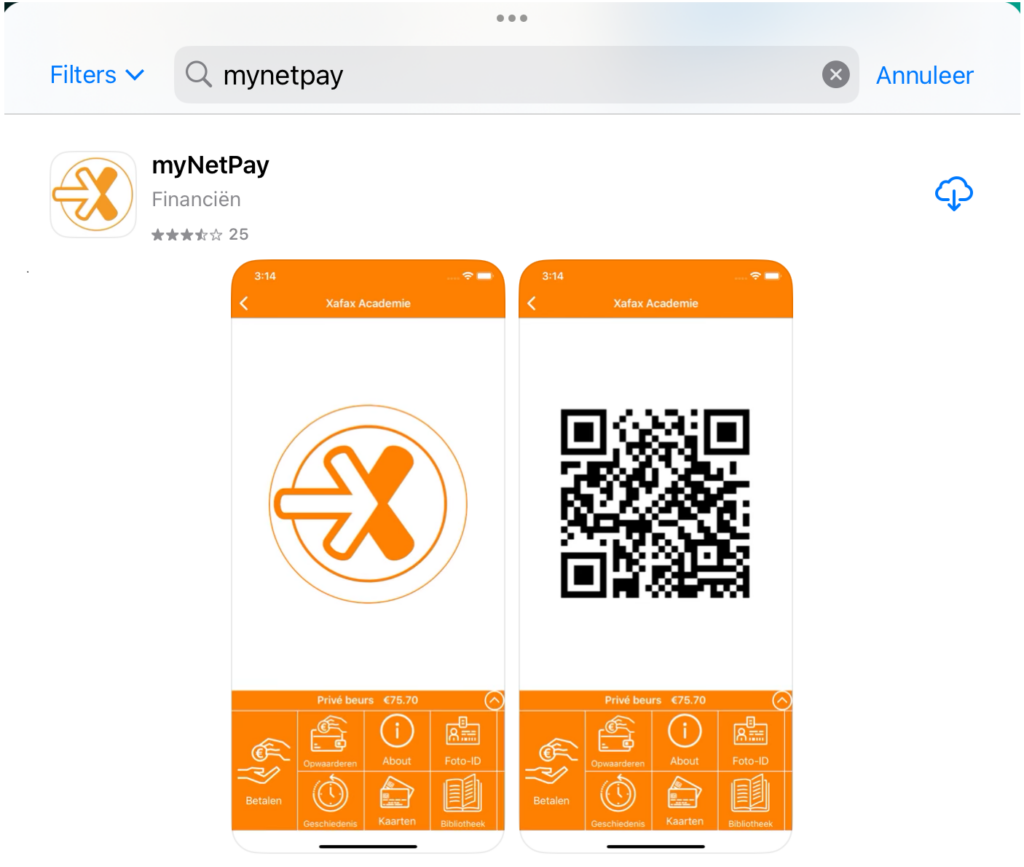
Open op je smartphone de app-store (Apple) of Google Play Store. Zoek naar myNetPay. Druk op Download. Op je smartphone wordt de app geïnstalleerd. De download is gelukt wanneer op je smartphone het icoontje van myNetPay is te zien. En het veld “Download” veranderd is naar “Open”. |
 |
| Of gebruik de barcode hiernaast. | 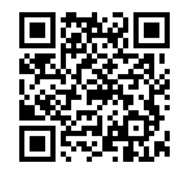 |
| Hoe installeer ik de myNetPay-app?
Het installeren van de myNetPay-app doe je in drie stappen:
Maar eerst komt nog de vraag of je het ontvangen van berichten van myNetPay wil toestaan. Je maakt zelf je keuze |
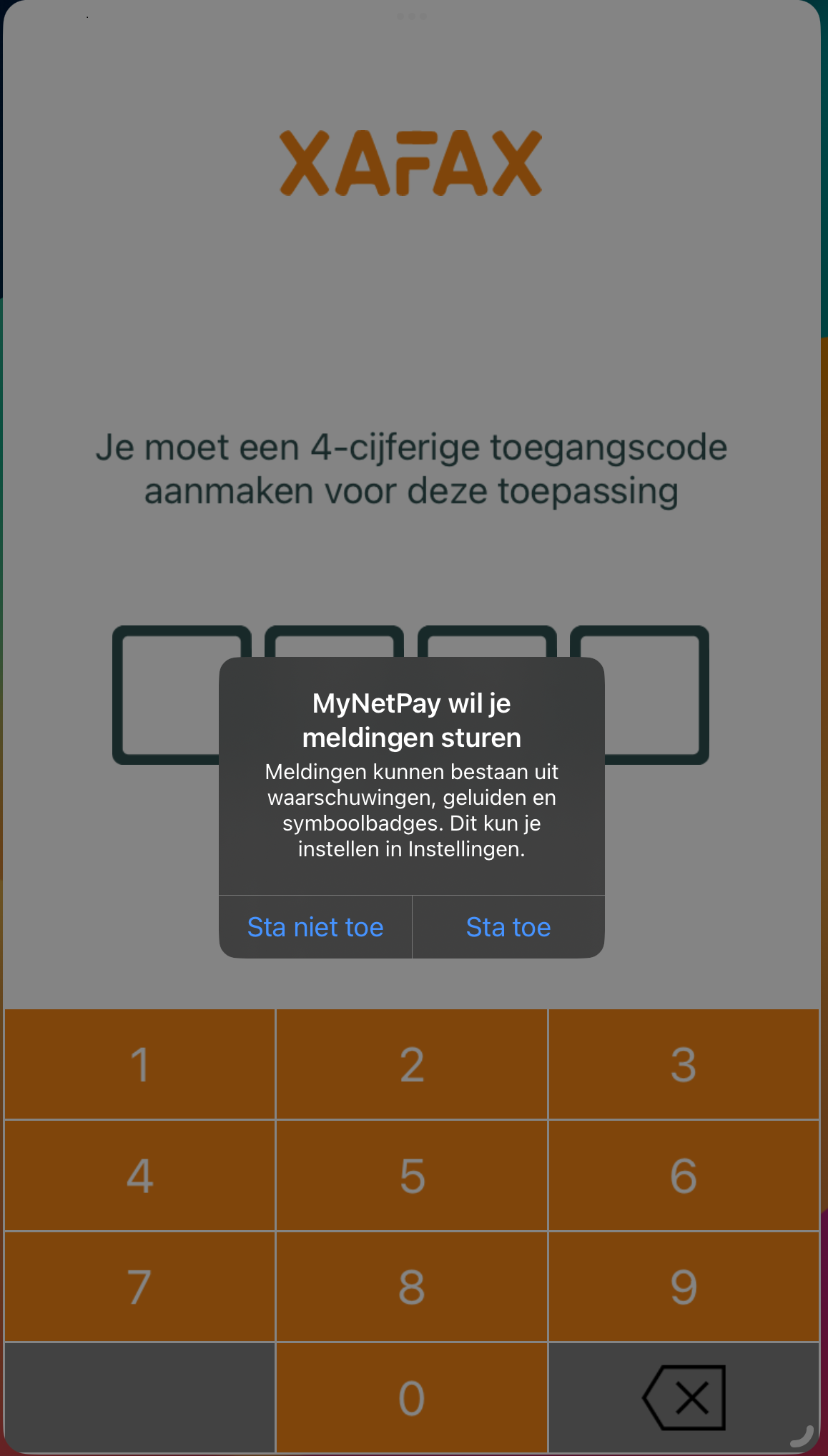 |
| Vervolgens zie je een scherm waarin je gevraagd wordt om een viercijferige toegangscode te kiezen. De toegangscode verzin je zelf.
Onthoud de code goed: Je gebruikt de code voortaan telkens als je de app gaat gebruiken, |
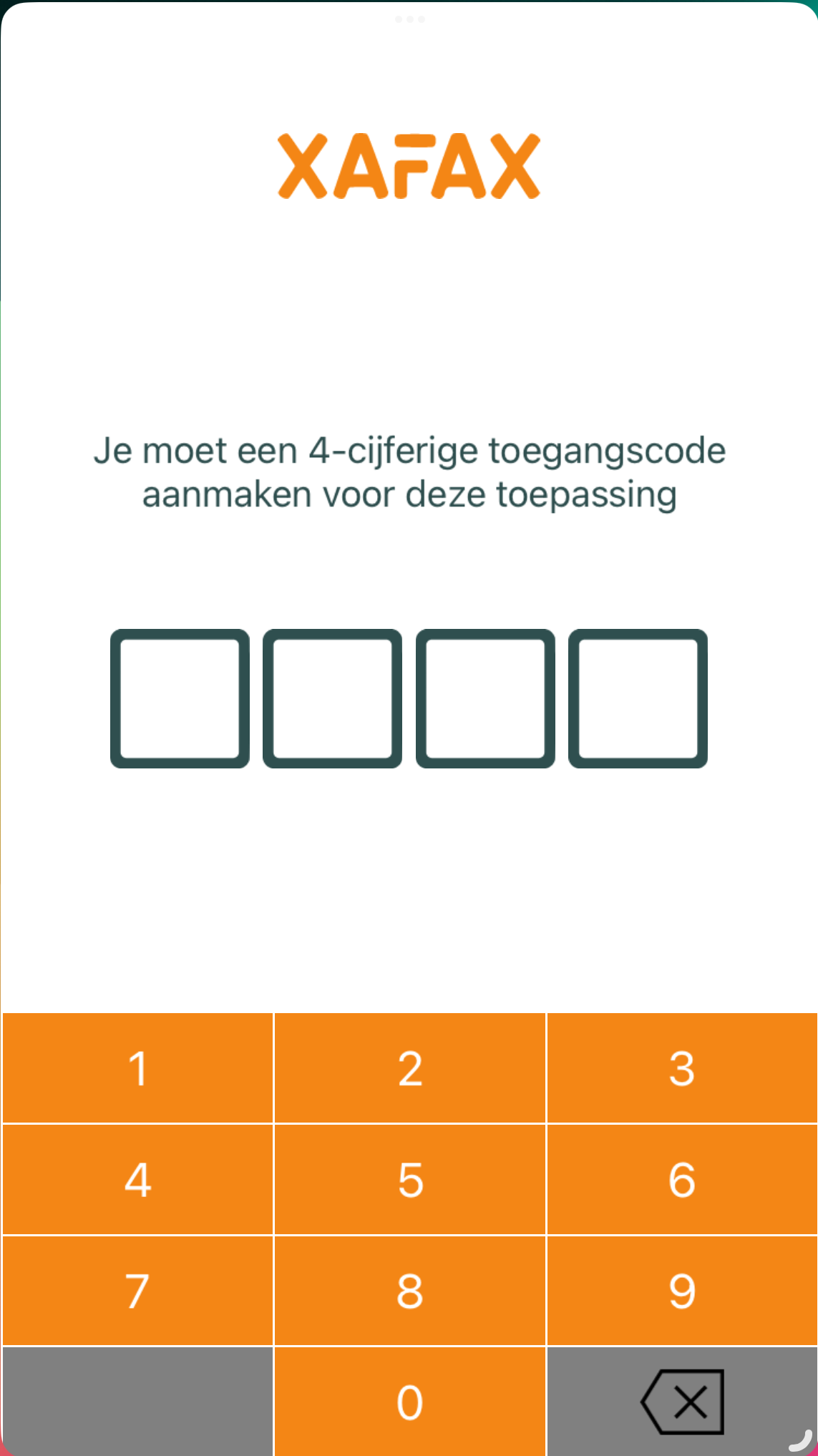 |
| Ter controle voer je nogmaals de toegangscode in. | 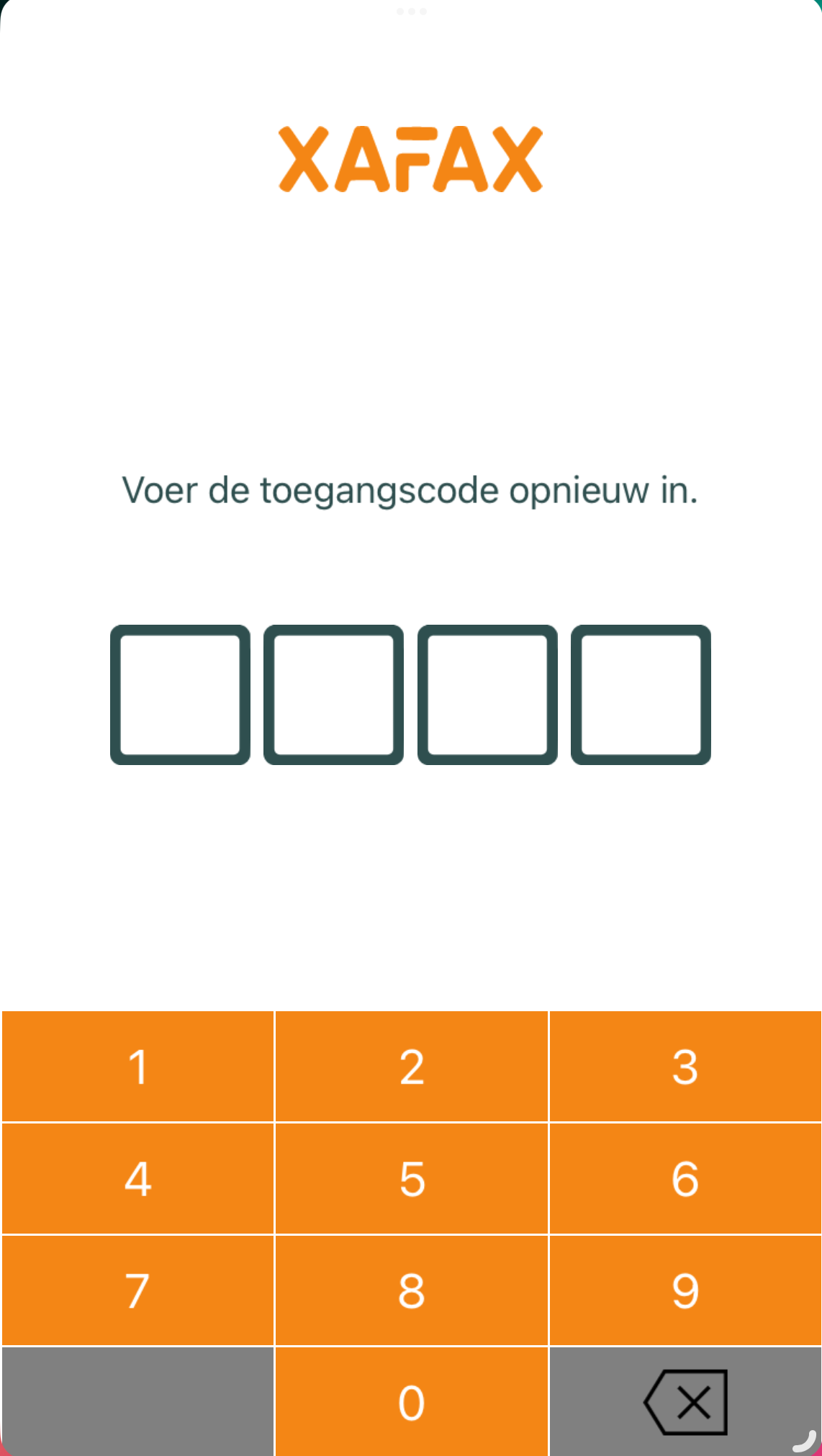 |
| In het volgende scherm druk je op de knop “Zoek je organisatie”. | 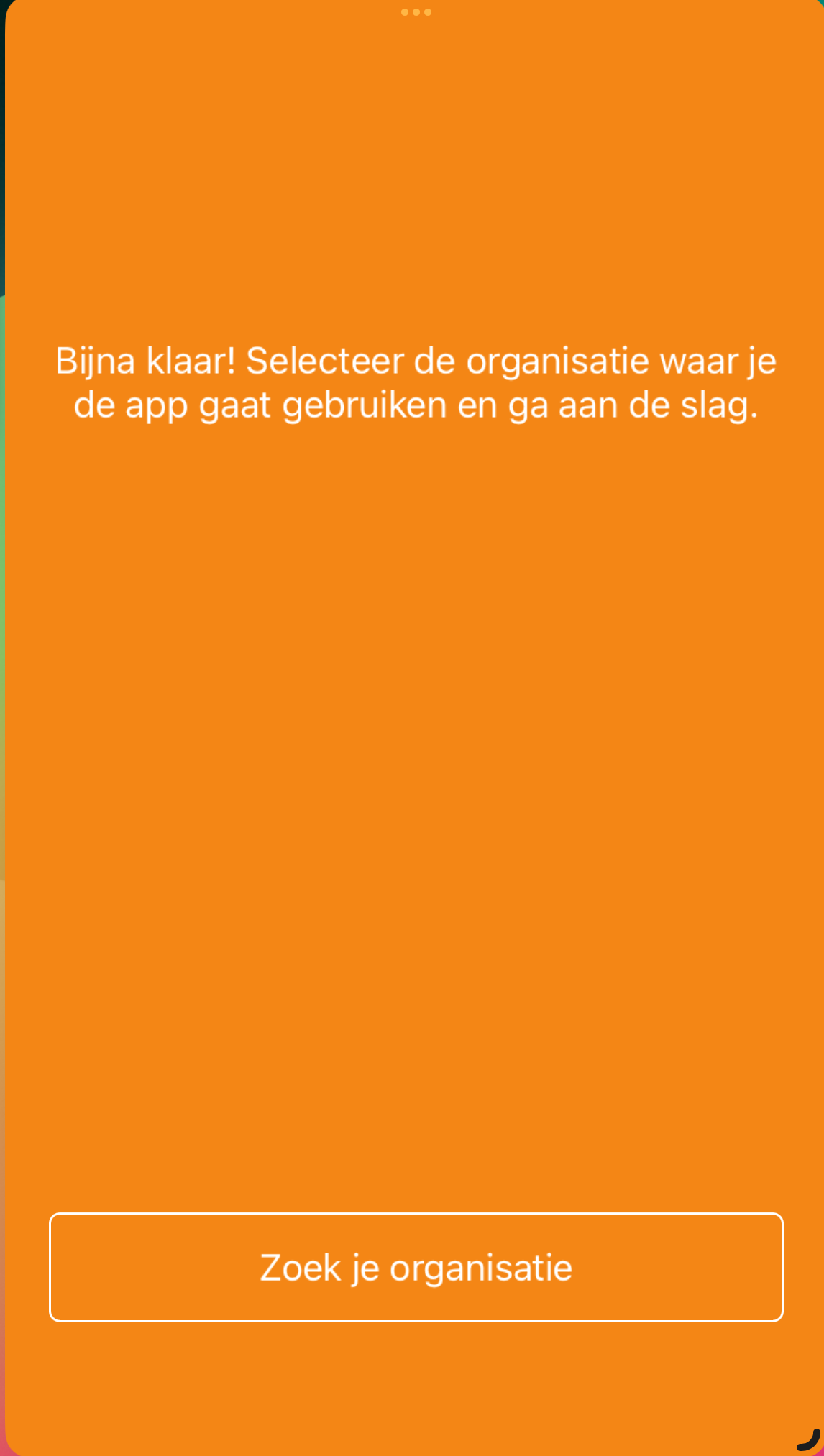 |
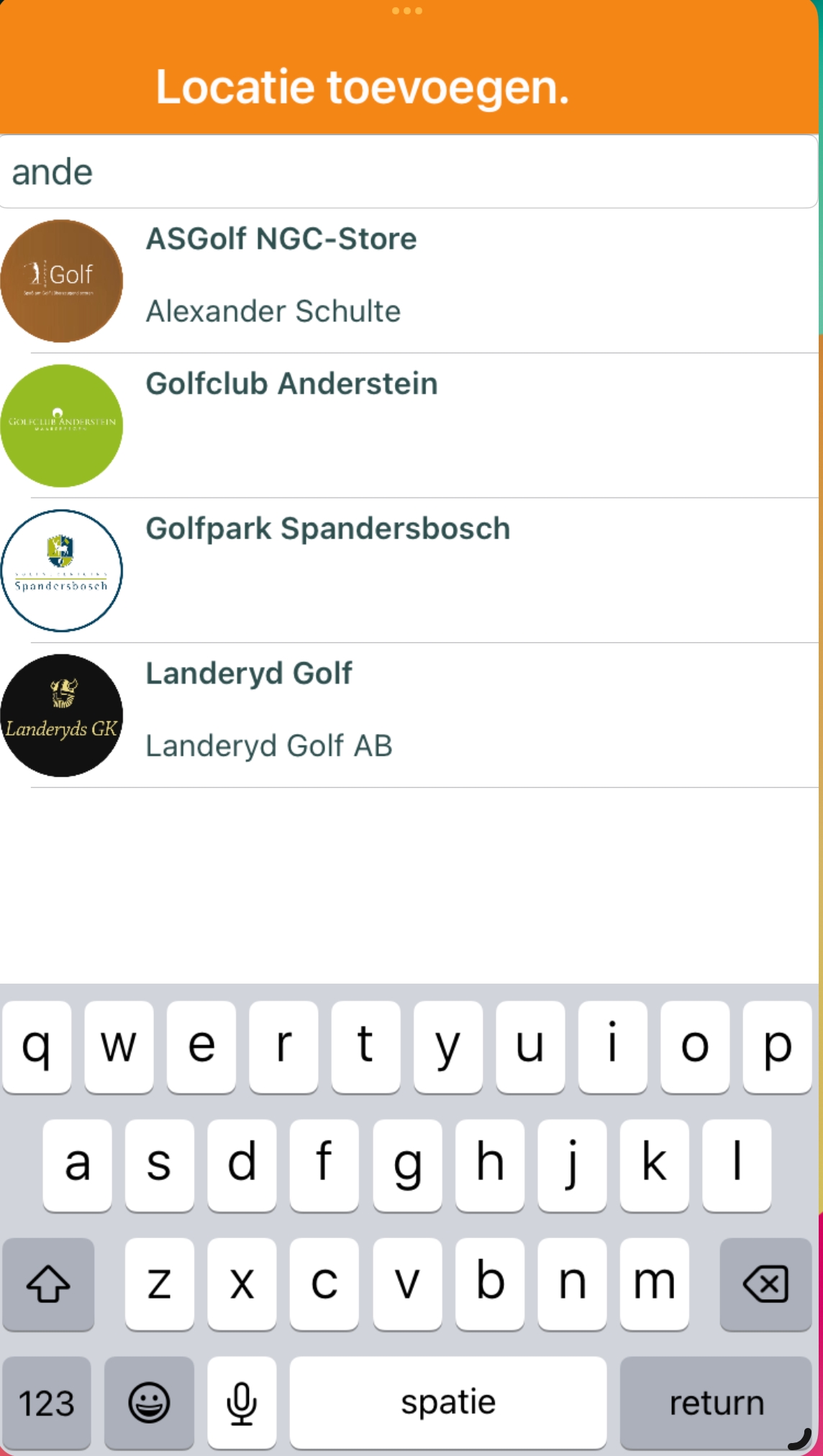
| In het zoekveld vul je in de letters “ande” en je ziet vanzelf Golfclub Anderstein verschijnen.
Tik met je vinger op de regel met Golfclub Anderstein, waarna het volgende scherm verschijnt. |
 |
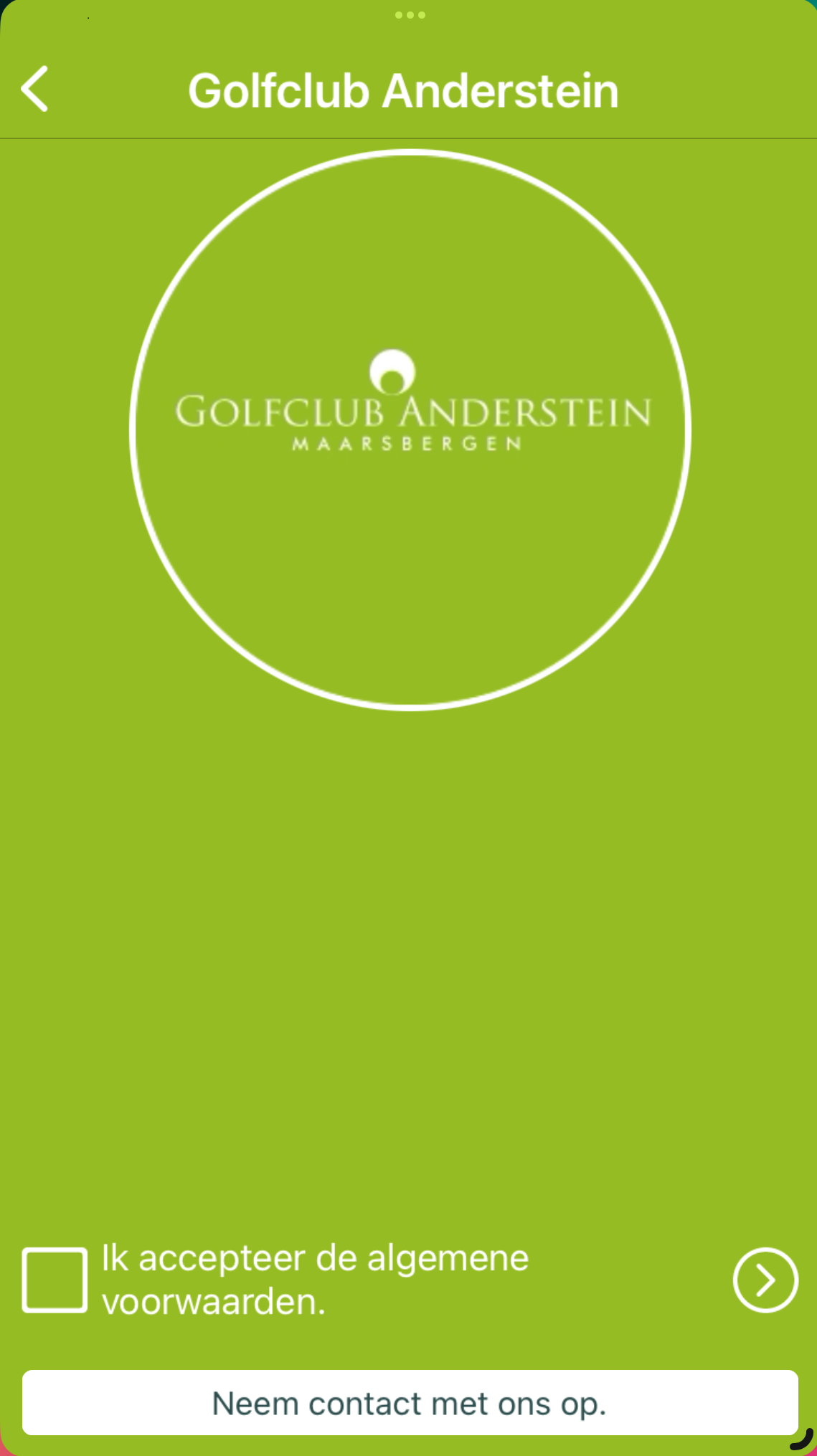
| Je ziet nu het groene scherm van Golfclub Anderstein.
Accepteer de algemene voorwaarden door met je vinder op het vierkantje te drukken bij “Ik accepteer de algemene voorwaarden”. Je keuze wordt bevestigd met een groen vinkje. |
 |
| Na het accepteren van de algemene voorwaarden kom je in een volgend scherm. Hier druk je op de knop “Log in”. | 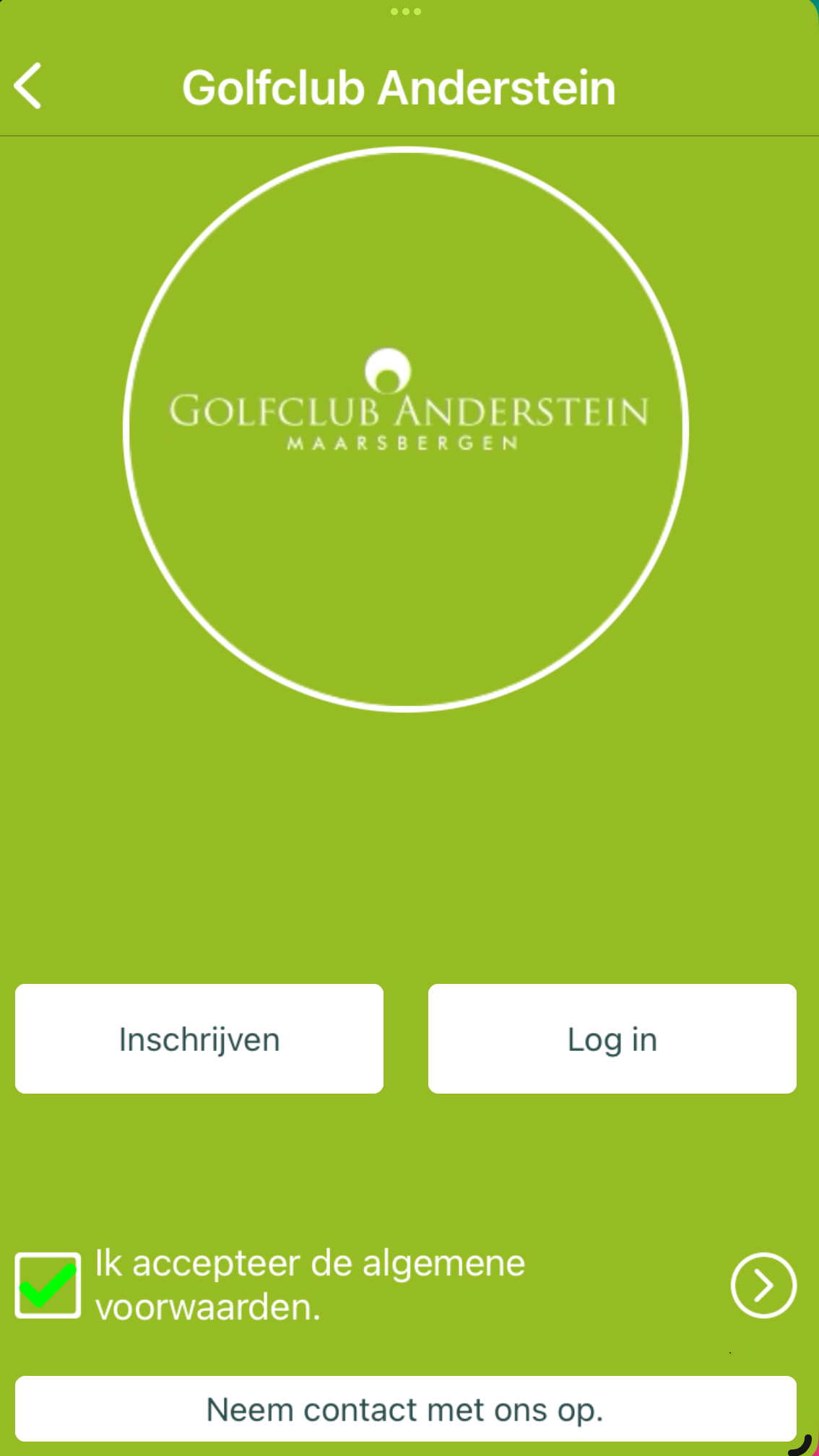 |
| Wat vul ik in, in het inlogscherm?
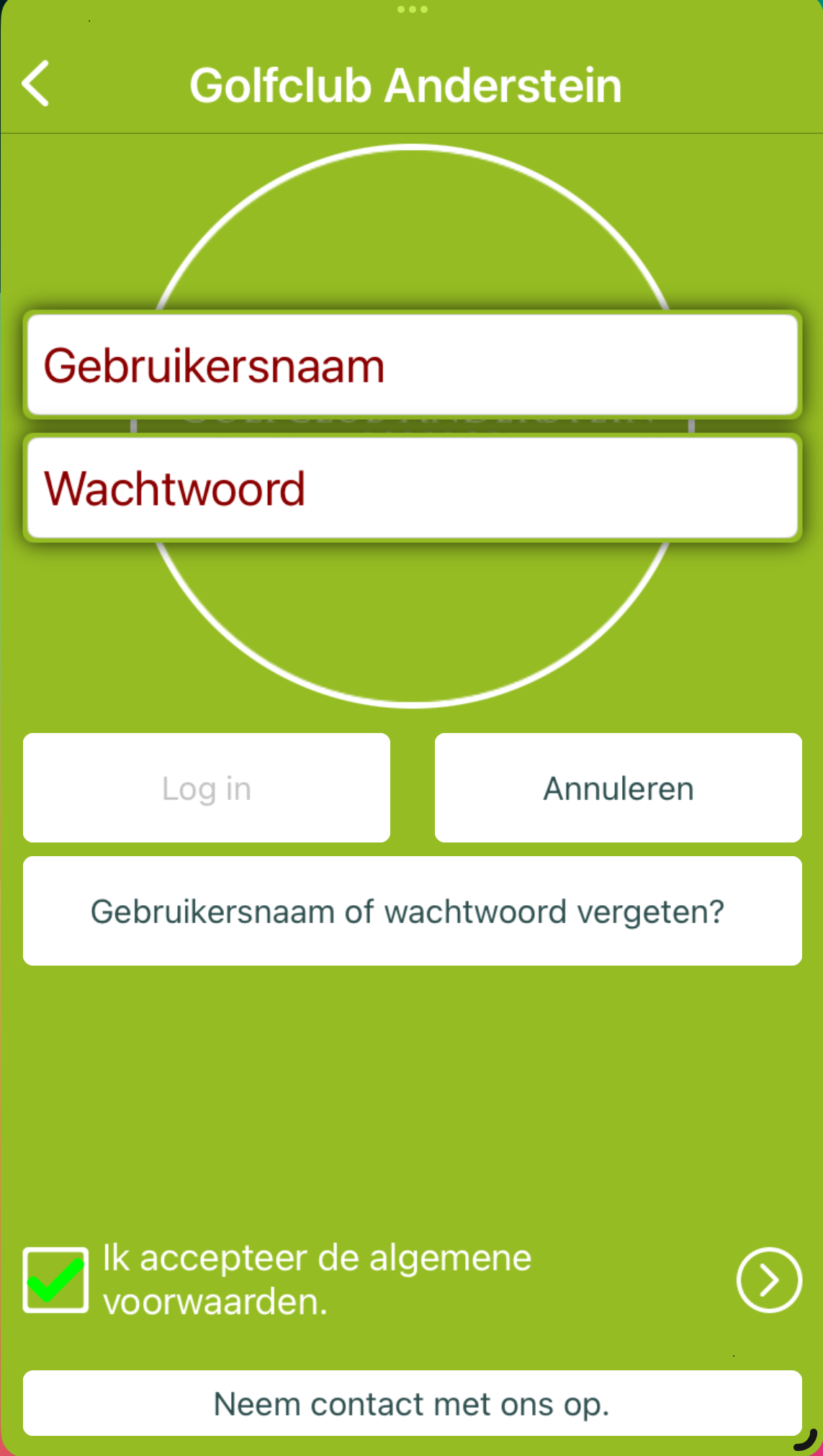
Tik in het vakje “Gebruikersnaam”, je Anderstein lidcode in. Tik in het vakje “Wachtwoord”, je Anderstein wachtwoord in. Druk vervolgens op de knop “Log in”. |
 |
| Wat is het hoofdscherm van de app?
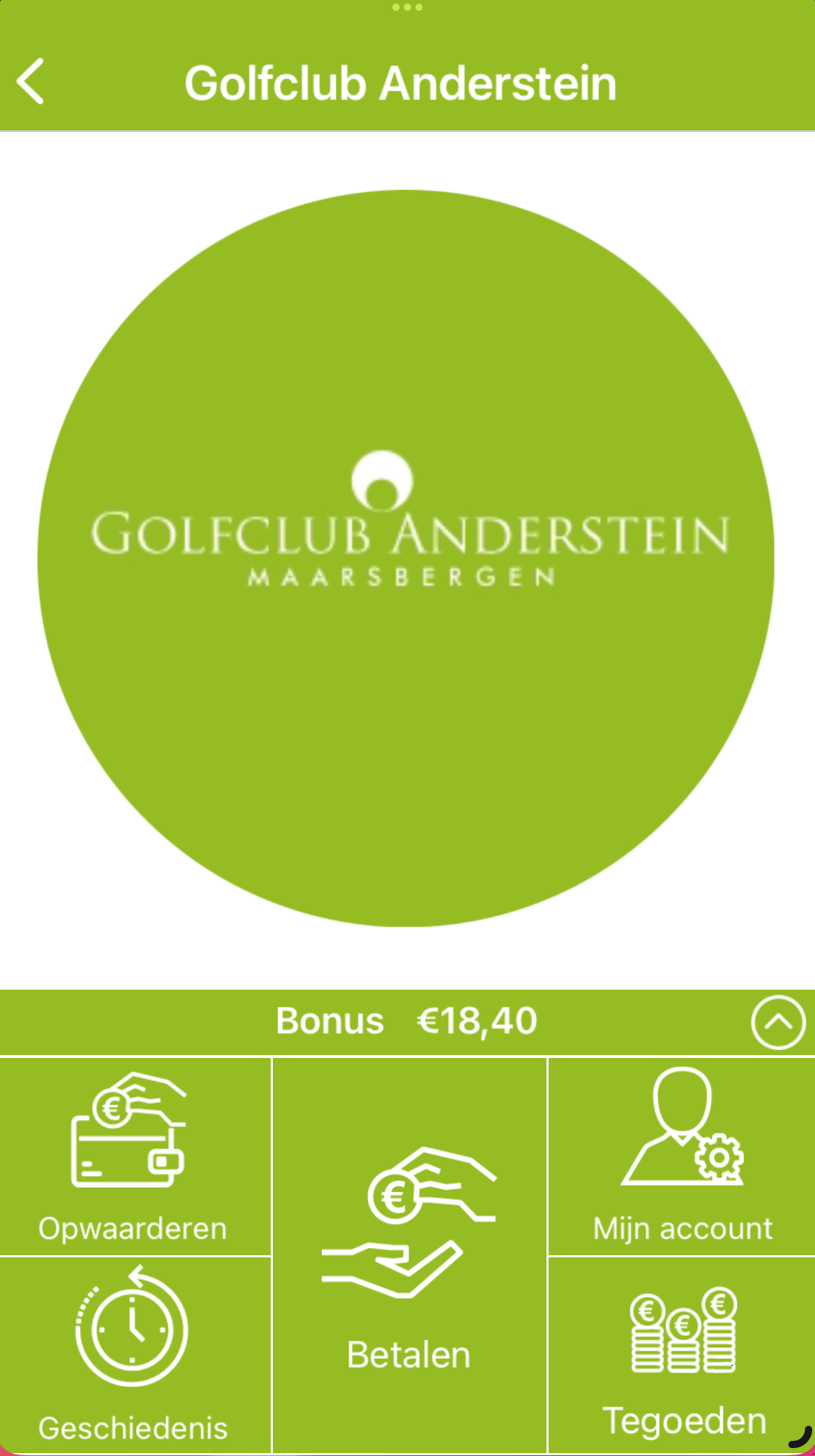
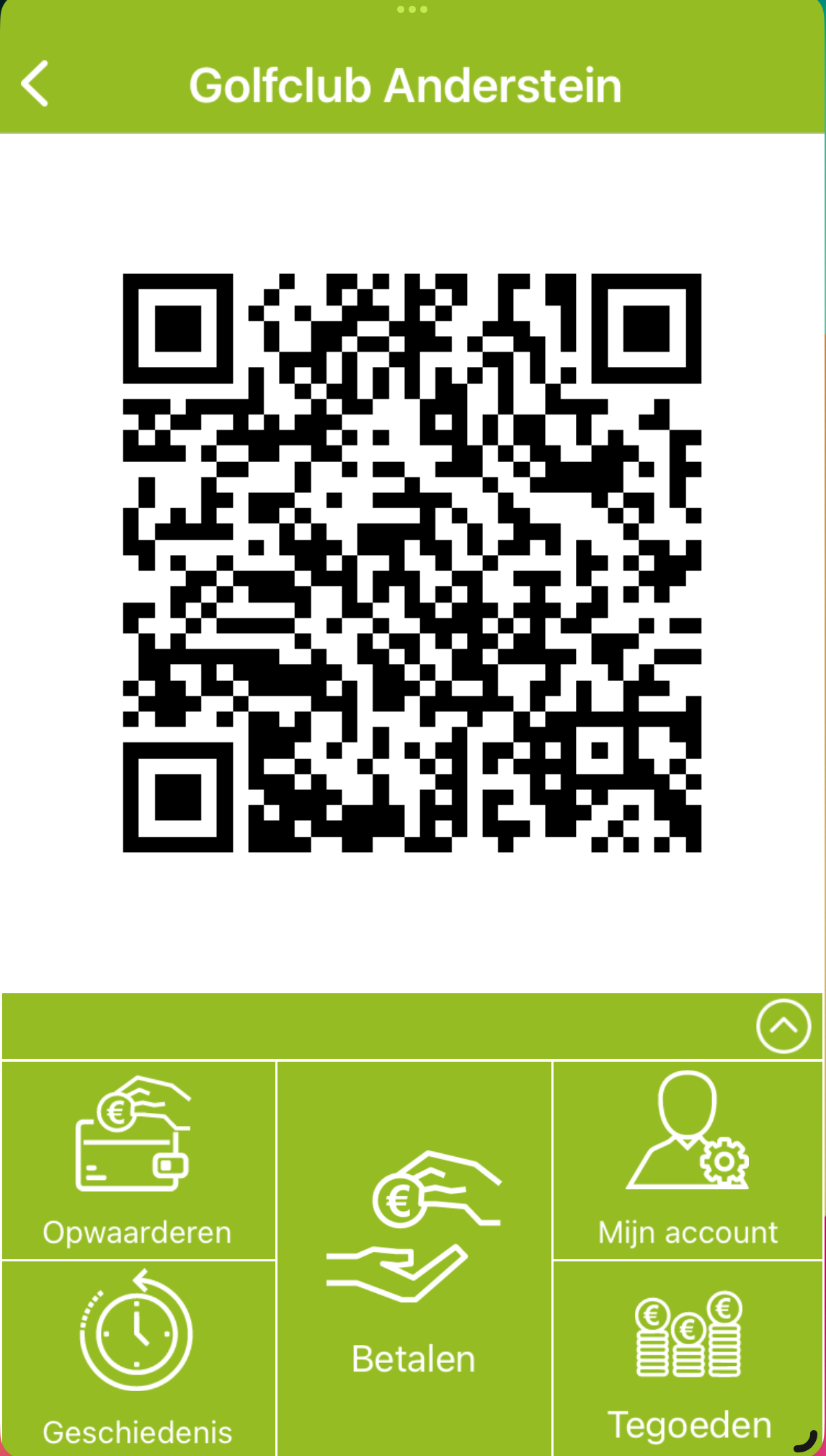
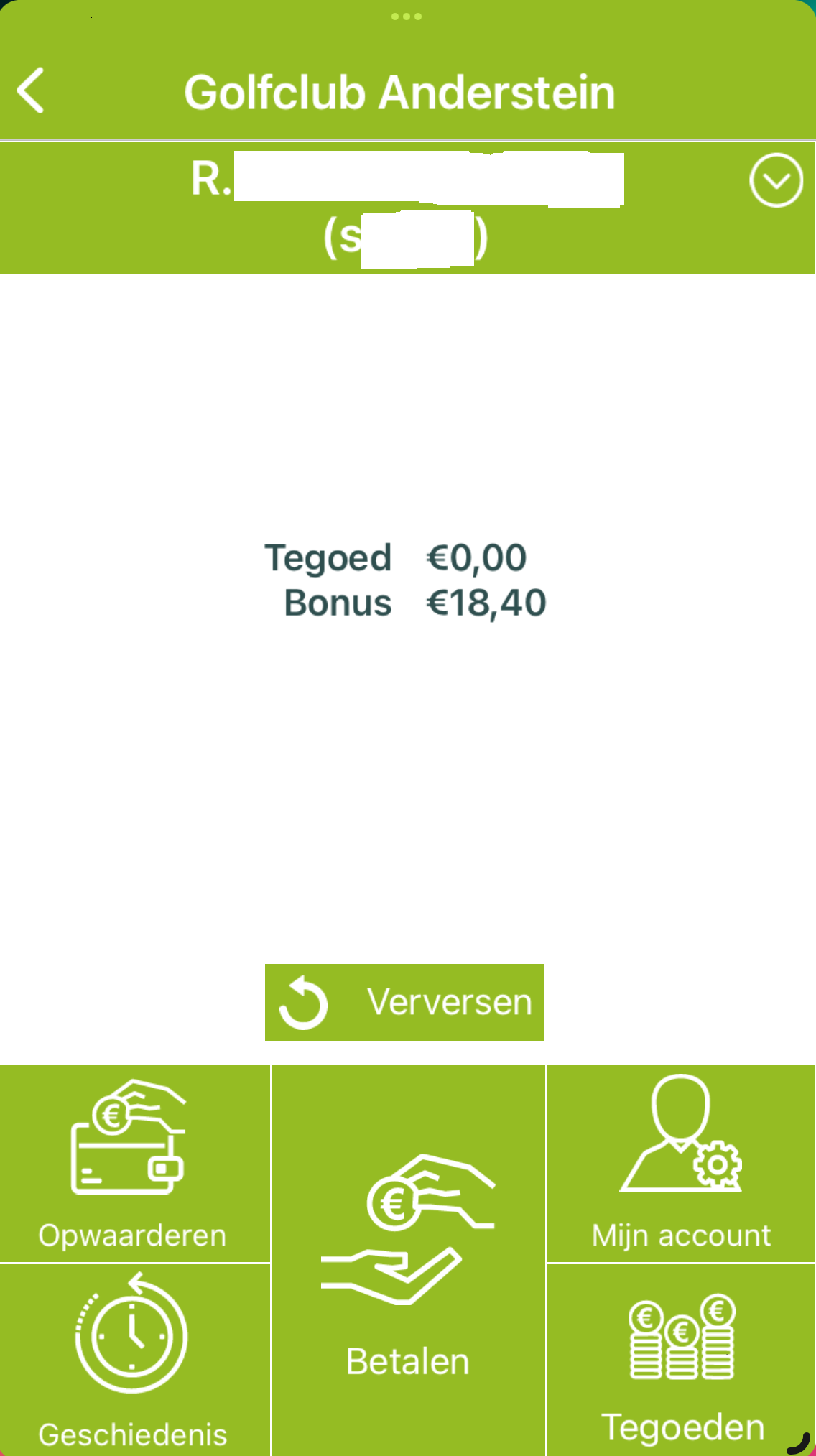
Het hoofdscherm van de app is herkenbaar aan het logo van Golfclub Anderstein met daaronder alle functies van de app die je nu kunt aanroepen. Het hoofdscherm is alleen toegankelijk als je bent ingelogd. Onder het logo is als eerste je tegoed weergegeven. Klik je op het ^ symbool, dan verschijnt het overzicht met al je tegoeden. |
 |
| Hoe kan ik mijn tegoed opwaarderen?
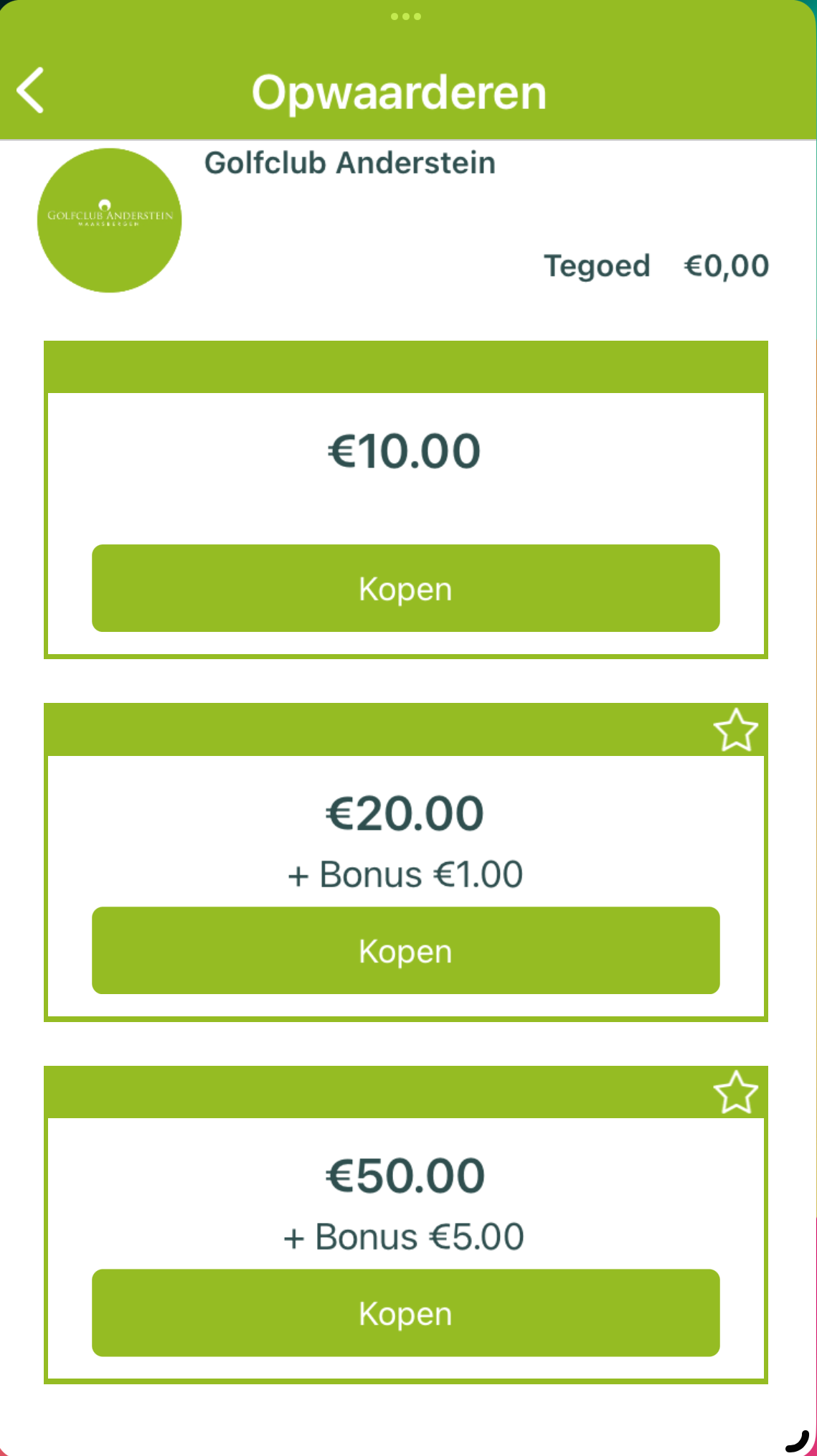
In het hoofdscherm klik je op “Opwaarderen”. In het daaropvolgende scherm kies je voor het bedrag. En druk op de betreffende knop “Kopen”. Je wordt in het volgende scherm gevraagd om naar de pagina van het betaalsysteem Mollie te gaan om de betaling te voltooien. Druk op de knop “Betaal nu” en via iDeal wordt je betaling via je eigen bank verder afgehandeld. |
 |
| Waar vind ik een overzicht van al mijn betalingen?
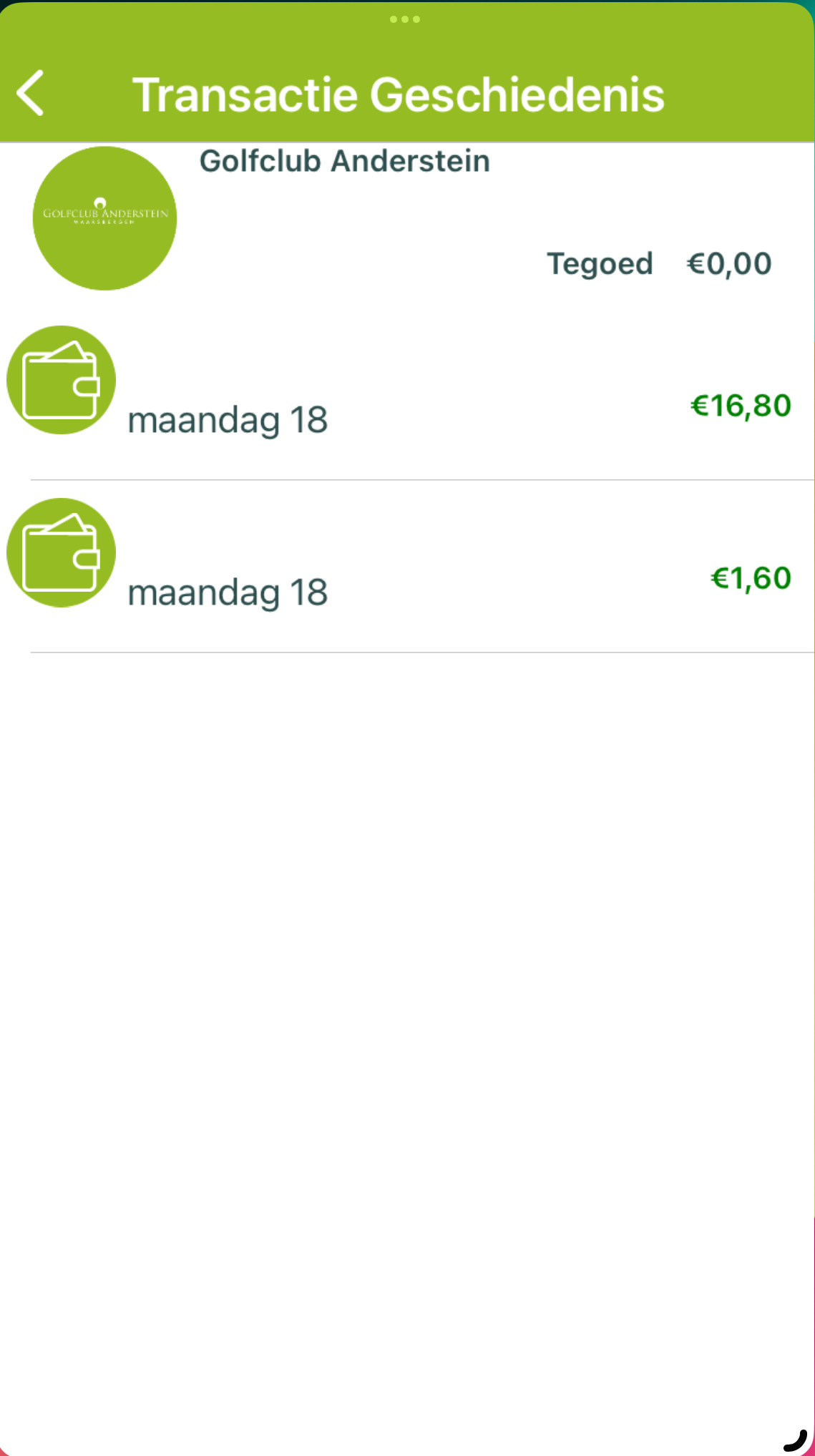
In het hoofdscherm klik je op “Geschiedenis”. In dit scherm vind je het overzicht van al je transacties. Een transactie kan een betaling zijn of de bijschrijving van een opwaardering van je tegoed. De transacties staan op volgorde van oplopende datum. Als je op de datum van een transactie klikt, zie je de details van de transactie. |
 |
| Hoe betaal ik met de app?
In het hoofdscherm klik je op “Betalen”. Het scherm met je QR-code verschijnt. Scan de code bij de ballenautomaat – zie hiervoor cashlessgolf-app-gedownload-wat-nu. Het bedrag wordt afgeschreven van je tegoed en op de ballenautomaat zie je hoeveel saldo je nog hebt. |
 |
| Waar zie ik mijn persoonlijke gegevens?
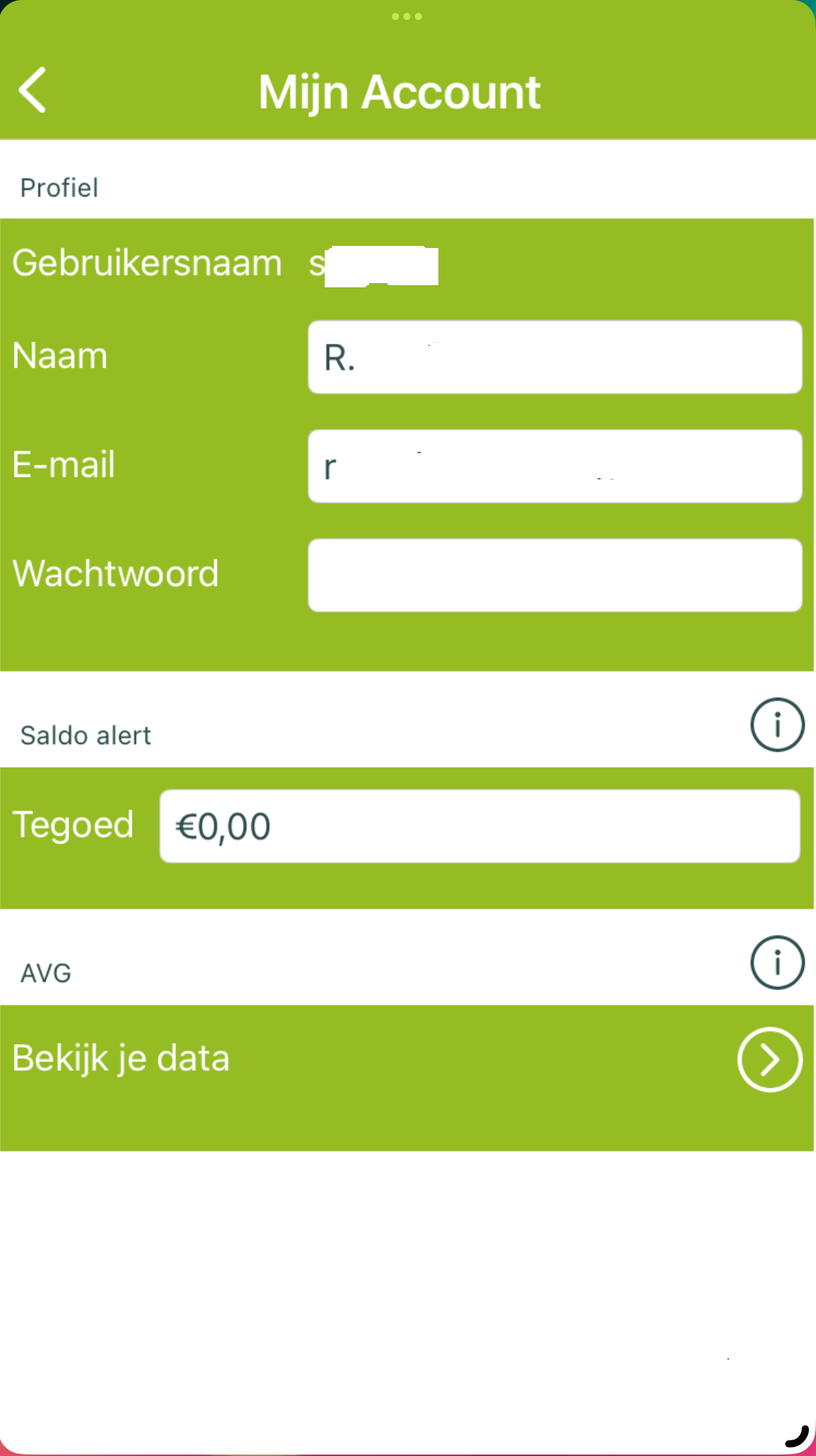
In het hoofdscherm klik je op “Mijn acccount”. In het Mijn Account scherm zie je onder meer je gebruikersnaam, naam, e-mail en wachtwoord. Met een Saldo alert kan je een e-mail ontvangen als je saldo onder een bedrag komt. Kies zelf bij “Tegoed” bij welk bedrag dit is. |
 |
| Waar zie ik mij tegoed?
In het hoofdscherm klik je op “Tegoeden”. En je krijgt een scherm waarin je tegoed en eventuele bonus staat. |
 |
Laatst bijgewerkt op